
KAKUCUT 指南
iPhone 影片怎麼
自動加字幕?
用 KakuCut 在 iPhone 幫影片加字幕:匯入影片、選擇影片裡實際說話的語言,再點「生成字幕」。確認文字與時間、調整樣式後,就能匯出含字幕的 MP4。裝置與系統支援時,語音辨識會在本機處理。
2026 年 10 月 16 日更新 · KakuCut
1. 匯入一支有語音的影片
開啟 KakuCut,建立新專案並從照片圖庫選取影片。第一次建議用語音清楚的短片段。如果原始影片在 iCloud 照片,先等它下載完成再開始剪輯。
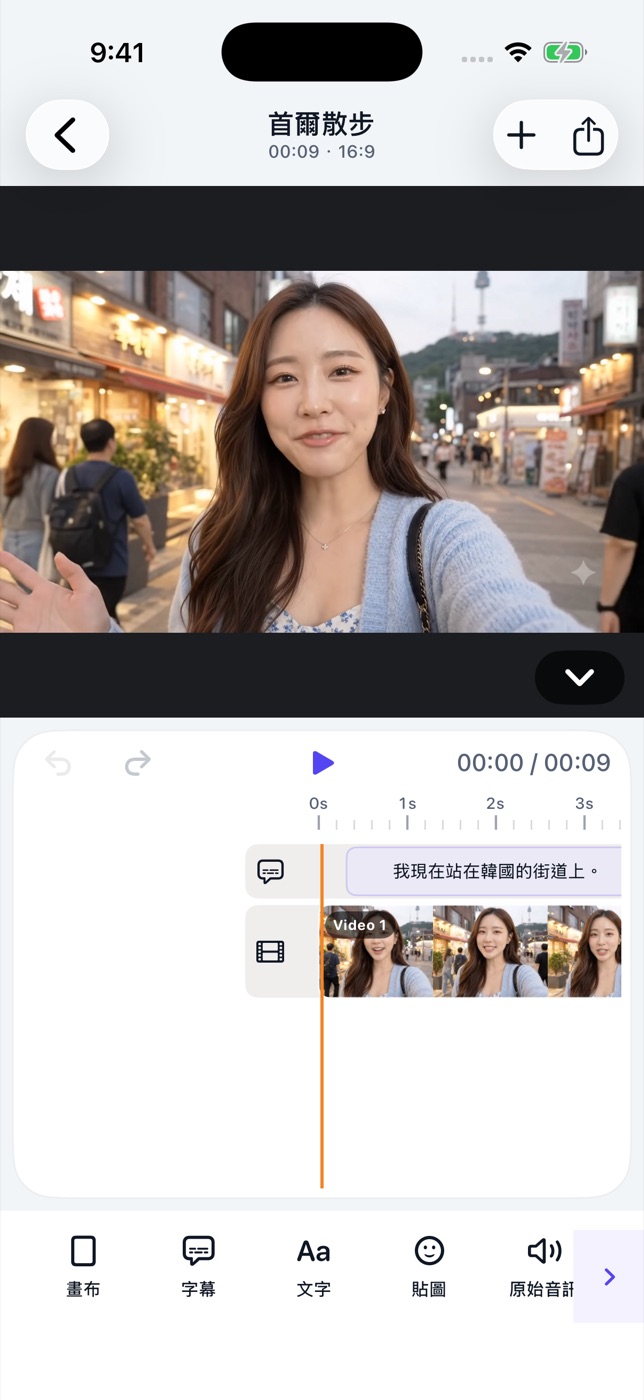
2. 選擇口說語言,生成字幕
從剪輯工具開啟「字幕」;專案還沒有字幕時,也可以點「建立字幕」。選擇「口說語言」,再點「生成字幕」,並允許 App 要求的語音權限。如果 Apple 需要下載該語言的模型,依畫面提示操作,等模型準備好。
3. 修正字幕文字與出現時間
逐段對照影片的聲音,開啟字幕並修正辨識錯誤、姓名或標點。如果字幕太早出現或停留太久,調整開始與結束時間。長句可拆成較容易閱讀的短行;改完後播放一次,確認字幕跟得上說話。
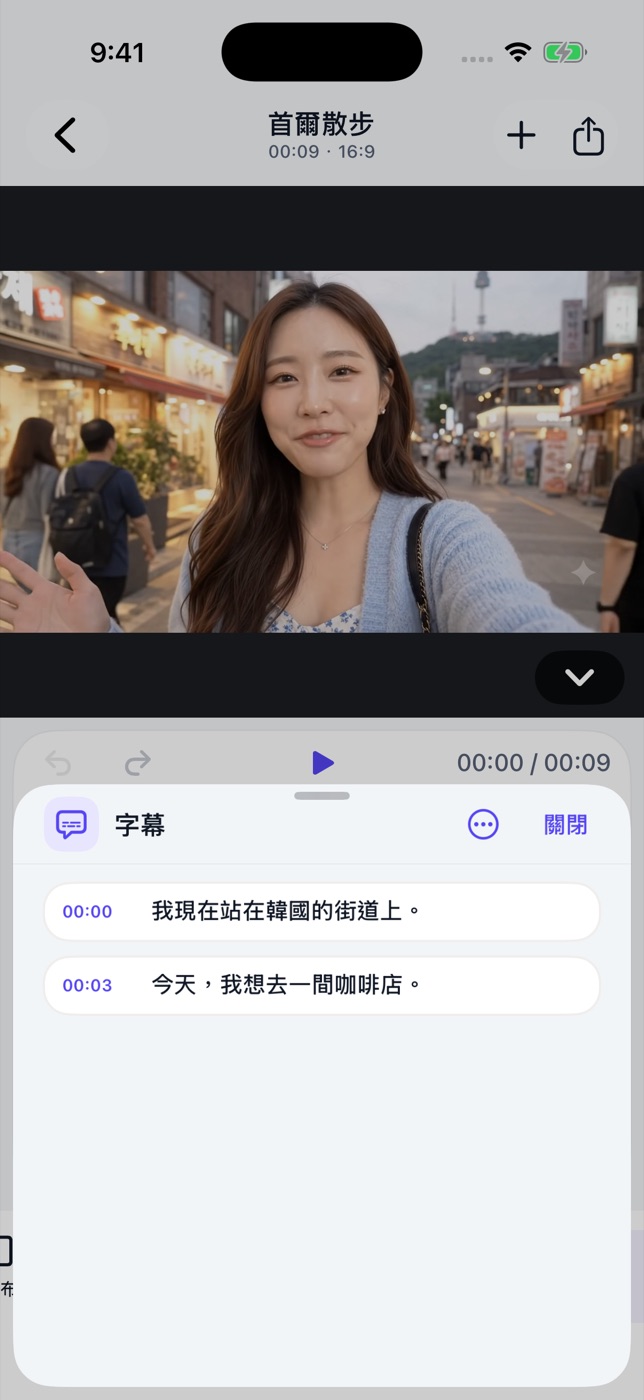
4. 調整字體、大小與字幕位置
使用字幕樣式控制項調整字體、大小、顏色與位置。預覽影片中較亮和較暗的畫面,確認文字都看得清楚。避免遮住人臉或太靠近邊緣;要分享至社群時,也可以參考安全區導引。想讓字幕隨說話逐字變色,選「卡拉 OK」樣式。
iPhone 怎麼做逐字跳字的卡拉 OK 字幕?5. 匯出影片,再檢查一次
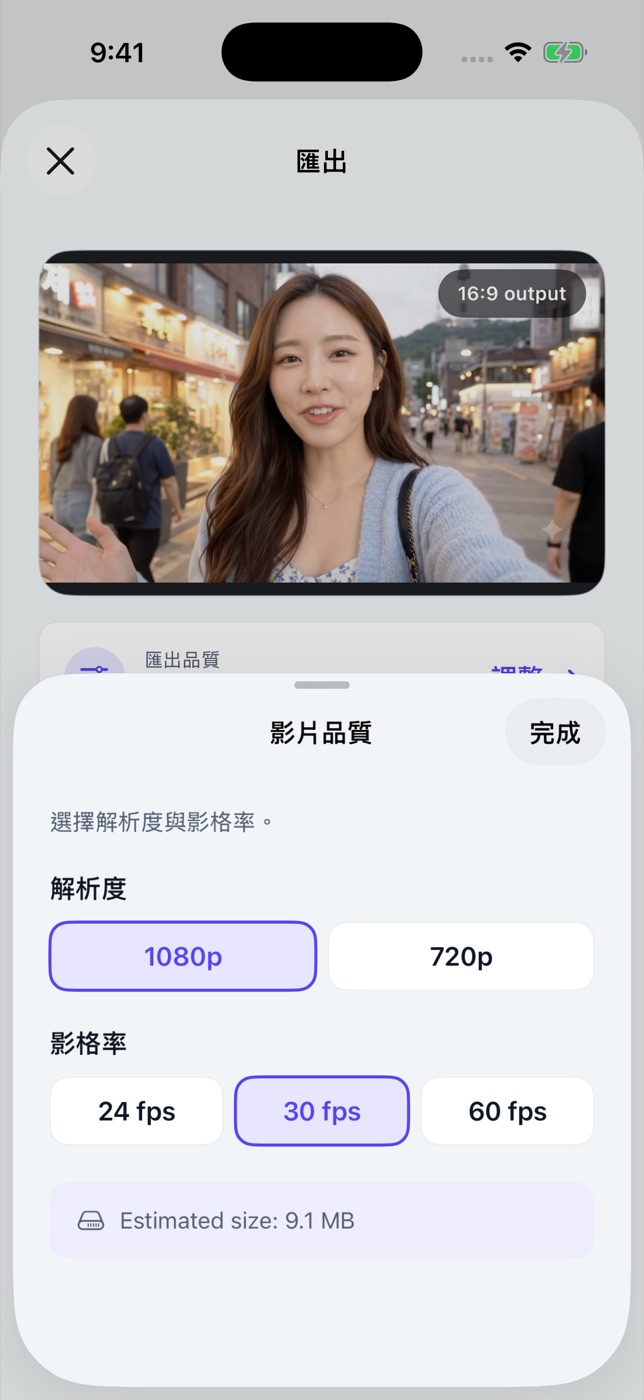
點剪輯畫面右上角的分享/匯出圖示,選擇影片品質與影格率,再匯出。將 MP4 儲存到照片或分享出去。發布前,播放儲存後的影片,確認字幕文字和時間。如果需要獨立字幕檔,使用「匯出字幕」輸出 SRT。
MP4 和 SRT,該選哪一個?
想直接分享一支看得到字幕的影片,選 MP4。SRT 是帶有字幕時間的獨立文字檔,需要搭配支援的播放器或編輯器;它不會保留字幕字體或視覺樣式。
iPhone 怎麼匯出或匯入 SRT 字幕檔?自動字幕沒有成功,怎麼辦?
沒有產生字幕
確認影片有聽得見的說話聲,並且「口說語言」與影片相符。只有音樂或無聲的影片沒有可轉寫的語音。
語音模型一直等待下載
檢查網路並查看 App 的模型狀態;模型下載由 Apple 管理。你也可以取消,改為匯入已經準備好的 SRT 字幕檔。
字幕有錯字或時間不準
姓名、口音、多人同時說話或背景噪音都可能造成辨識錯誤。請在匯出前修正文字與時間。
手機無法使用所選語言
查看 App 顯示的支援狀態。如果裝置端語音辨識無法使用,可以匯入 SRT,或手動新增字幕。
需要協助?前往支援頁沒有網路可以生成字幕嗎?
裝置支援時,語音辨識會在本機處理。Apple 照片可能先從 iCloud 取回影片,Apple 可能下載語音模型,而選用字體在你主動下載時會使用網路。因此,第一次準備素材或模型時可能需要連線。
查看完整隱私權政策正在比較 KakuCut 和 CapCut?
可以查看CapCut 與 KakuCut 比較,了解字幕處理方式、離線使用前的準備,以及 iPhone 匯出 SRT 的差異。
先用一段短片試試看
生成字幕、修正幾個字,再匯出第一支加好字幕的影片。
在 App Store 下載 KakuCut ↗